Git基础
安装
# RPM 的发行版
sudo dnf install git-all
# debian
sudo apt install git-all
用户信息
安装完 Git 之后,要做的第一件事就是设置你的用户名和邮件地址。 这一点很重要,因为每一个 Git 提交都会使用这些信息,它们会写入到你的每一次提交中,不可更改:
$ git config --global user.name "John Doe"
$ git config --global user.email johndoe@example.com
再次强调,如果使用了 --global 选项,那么该命令只需要运行一次,因为之后无论你在该系统上做任何事情, Git 都会使用那些信息。 当你想针对特定项目使用不同的用户名称与邮件地址时,可以在那个项目目录下运行没有 --global 选项的命令来配置。
检查配置信息
如果想要检查你的配置,可以使用 git config --list 命令来列出所有 Git 当时能找到的配置。
Git 基础
获取 Git 仓库
通常有两种获取 Git 项目仓库的方式:
-
将尚未进行版本控制的本地目录转换为 Git 仓库;
-
从其它服务器 克隆 一个已存在的 Git 仓库。
两种方式都会在你的本地机器上得到一个工作就绪的 Git 仓库。
在已存在目录中初始化仓库
在第一种方式下执行:
$ git init
该命令将创建一个名为 .git 的子目录,这个子目录含有你初始化的 Git 仓库中所有的必须文件,这些文件是 Git 仓库的骨干。 但是,在这个时候,我们仅仅是做了一个初始化的操作,你的项目里的文件还没有被跟踪。 (参见 Git 内部原理 来了解更多关于到底 .git 文件夹中包含了哪些文件的信息。)
如果在一个已存在文件的文件夹(而非空文件夹)中进行版本控制,你应该开始追踪这些文件并进行初始提交。 可以通过 git add 命令来指定所需的文件来进行追踪,然后执行 git commit :
$ git add *.c
$ git add LICENSE
$ git commit -m 'initial project version'
稍后我们再逐一解释这些指令的行为。 现在,你已经得到了一个存在被追踪文件与初始提交的 Git 仓库。
克隆现有的仓库
如果你想获得一份已经存在了的 Git 仓库的拷贝,比如说,你想为某个开源项目贡献自己的一份力,这时就要用到 git clone 命令。 如果你对其它的 VCS 系统(比如说 Subversion)很熟悉,请留心一下你所使用的命令是"clone"而不是"checkout"。 这是 Git 区别于其它版本控制系统的一个重要特性,Git 克隆的是该 Git 仓库服务器上的几乎所有数据,而不是仅仅复制完成你的工作所需要文件。 当你执行 git clone 命令的时候,默认配置下远程 Git 仓库中的每一个文件的每一个版本都将被拉取下来。
克隆仓库的命令是 git clone <url> 。 比如,要克隆 Git 的链接库 libgit2,可以用下面的命令:
$ git clone https://github.com/libgit2/libgit2
如果你想在克隆远程仓库的时候,自定义本地仓库的名字,你可以通过额外的参数指定新的目录名:
$ git clone https://github.com/libgit2/libgit2 mylibgit
这会执行与上一条命令相同的操作,但目标目录名变为了 mylibgit。
记录每次更新到仓库
请记住,你工作目录下的每一个文件都不外乎这两种状态:已跟踪 或 未跟踪。 已跟踪的文件是指那些被纳入了版本控制的文件,在上一次快照中有它们的记录,在工作一段时间后, 它们的状态可能是未修改,已修改或已放入暂存区。简而言之,已跟踪的文件就是 Git 已经知道的文件。
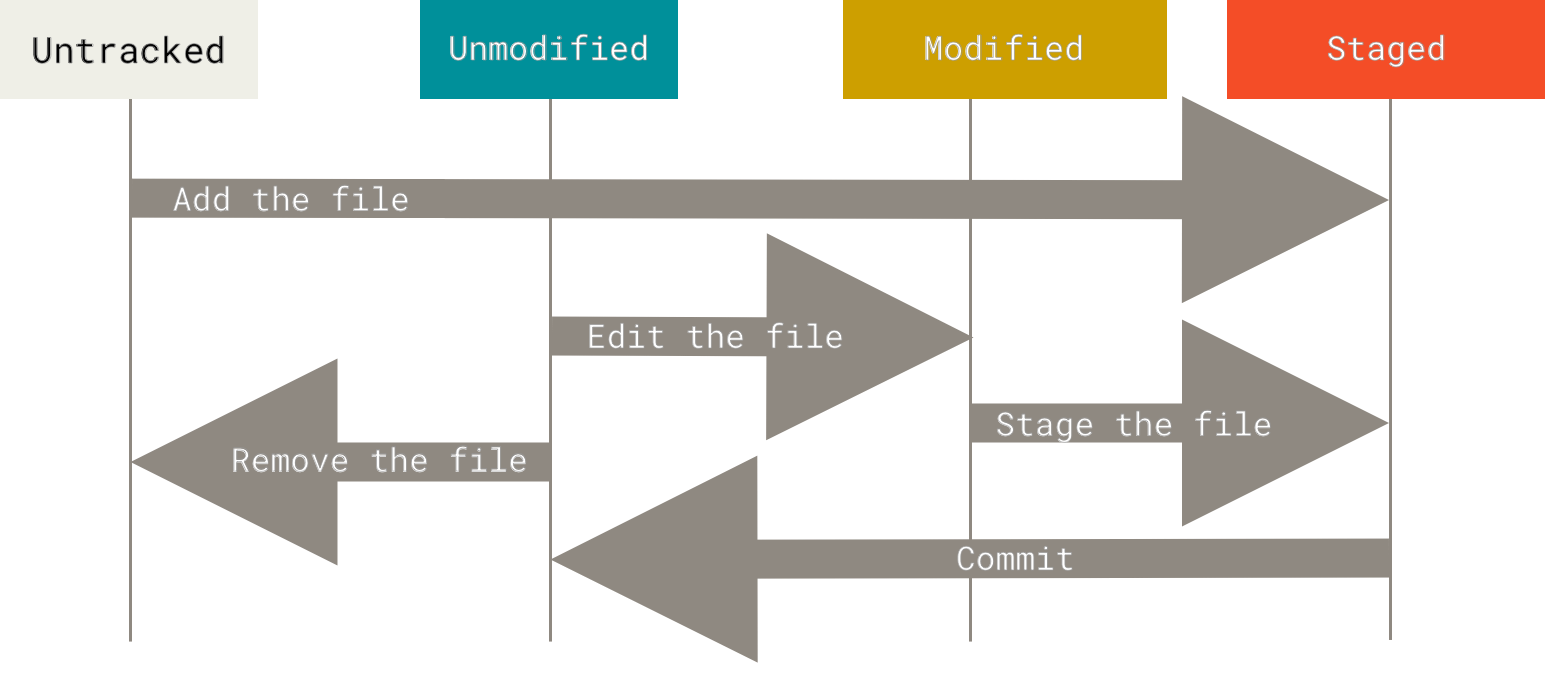
检查当前文件状态
可以用 git status 命令查看哪些文件处于什么状态。 如果在克隆仓库后立即使用此命令,会看到类似这样的输出:
$ git status
On branch master
Your branch is up-to-date with 'origin/master'.
nothing to commit, working directory clean
这说明你现在的工作目录相当干净。该命令还显示了当前所在分支,并告诉你这个分支同远程服务器上对应的分支没有偏离。 现在,分支名是“master”
跟踪新文件
使用命令 git add 开始跟踪一个文件。 所以,要跟踪 README 文件,运行:
$ git add README
此时再运行 git status 命令,会看到 README 文件已被跟踪,并处于暂存状态:
$ git status
On branch master
Your branch is up-to-date with 'origin/master'.
Changes to be committed:
  (use "git restore --staged <file>..." to unstage)

    new file:   README
只要在 Changes to be committed 这行下面的,就说明是已暂存状态。
状态简览
git status 命令的输出十分详细,但其用语有些繁琐。 如果你使用 git status -s 命令或 git status --short 命令,你将得到一种格式更为紧凑的输出。
$ git status -s
 M README
MM Rakefile
A  lib/git.rb
M  lib/simplegit.rb
?? LICENSE.txt
新添加的未跟踪文件前面有 ?? 标记,新添加到暂存区中的文件前面有 A 标记,修改过的文件前面有 M 标记。 输出中有两栏,左栏指明了暂存区的状态,右栏指明了工作区的状态。例如,上面的状态报告显示: README 文件在工作区已修改但尚未暂存,而 lib/simplegit.rb 文件已修改且已暂存。 Rakefile 文件已修,暂存后又作了修改,因此该文件的修改中既有已暂存的部分,又有未暂存的部分。
忽略文件
我们可以创建一个名为 .gitignore 的文件,列出要忽略的文件的模式。
文件 .gitignore 的格式规范如下:
-
所有空行或者以
#开头的行都会被 Git 忽略。 -
可以使用标准的 glob 模式匹配,它会递归地应用在整个工作区中。
-
匹配模式可以以(
/)开头防止递归。 -
匹配模式可以以(
/)结尾指定目录。 -
要忽略指定模式以外的文件或目录,可以在模式前加上叹号(
!)取反。
所谓的 glob 模式是指 shell 所使用的简化了的正则表达式。 星号(*)匹配零个或多个任意字符;[abc] 匹配任何一个列在方括号中的字符 (这个例子要么匹配一个 a,要么匹配一个 b,要么匹配一个 c); 问号(?)只匹配一个任意字符;如果在方括号中使用短划线分隔两个字符, 表示所有在这两个字符范围内的都可以匹配(比如 [0-9] 表示匹配所有 0 到 9 的数字)。 使用两个星号(**)表示匹配任意中间目录,比如 a/**/z 可以匹配 a/z 、 a/b/z 或 a/b/c/z 等。
我们再看一个 .gitignore 文件的例子:
# 忽略所有的 .a 文件
*.a

# 但跟踪所有的 lib.a,即便你在前面忽略了 .a 文件
!lib.a

# 只忽略当前目录下的 TODO 文件,而不忽略 subdir/TODO
/TODO

# 忽略任何目录下名为 build 的文件夹
build/

# 忽略 doc/notes.txt,但不忽略 doc/server/arch.txt
doc/*.txt

# 忽略 doc/ 目录及其所有子目录下的 .pdf 文件
doc/**/*.pdf
查看已暂存和未暂存的修改
如果 git status 命令的输出对于你来说过于简略,而你想知道具体修改了什么地方,可以用 git diff 命令。
请注意,git diff 本身只显示尚未暂存的改动,而不是自上次提交以来所做的所有改动。 所以有时候你一下子暂存了所有更新过的文件,运行 git diff 后却什么也没有,就是这个原因。
提交更新
在此之前,请务必确认还有什么已修改或新建的文件还没有 git add 过, 否则提交的时候不会记录这些尚未暂存的变化。 这些已修改但未暂存的文件只会保留在本地磁盘。 所以,每次准备提交前,先用 git status 看下,你所需要的文件是不是都已暂存起来了, 然后再运行提交命令 git commit:
$ git commit
这样会启动你选择的文本编辑器来输入提交说明。
另外,你也可以在 commit 命令后添加 -m 选项,将提交信息与命令放在同一行,如下所示:
$ git commit -m "Story 182: Fix benchmarks for speed"
[master 463dc4f] Story 182: Fix benchmarks for speed
 2 files changed, 2 insertions(+)
 create mode 100644 README
好,现在你已经创建了第一个提交! 可以看到,提交后它会告诉你,当前是在哪个分支(master)提交的,本次提交的完整 SHA-1 校验和是什么(463dc4f),以及在本次提交中,有多少文件修订过,多少行添加和删改过。
跳过使用暂存区域
只要在提交的时候,给 git commit 加上 -a 选项,Git 就会自动把所有已经跟踪过的文件暂存起来一并提交,从而跳过 git add 步骤:
$ git commit -a -m 'added new benchmarks'
[master 83e38c7] added new benchmarks
 1 file changed, 5 insertions(+), 0 deletions(-)
移除文件
要从 Git 中移除某个文件,就必须要从已跟踪文件清单中移除(确切地说,是从暂存区域移除),然后提交。 可以用 git rm 命令完成此项工作
运行 git rm 记录此次移除文件的操作:
$ git rm PROJECTS.md
rm 'PROJECTS.md'
$ git status
On branch master
Your branch is up-to-date with 'origin/master'.
Changes to be committed:
  (use "git reset HEAD <file>..." to unstage)

    deleted:    PROJECTS.md
下一次提交时,该文件就不再纳入版本管理了。 如果要删除之前修改过或已经放到暂存区的文件,则必须使用强制删除选项 -f
另外一种情况是,我们想把文件从 Git 仓库中删除(亦即从暂存区域移除),但仍然希望保留在当前工作目录中。换句话说,你想让文件保留在磁盘,但是并不想让 Git 继续跟踪。 当你忘记添加 .gitignore 文件,不小心把一个很大的日志文件或一堆 .a 这样的编译生成文件添加到暂存区时,这一做法尤其有用。 为达到这一目的,使用 --cached 选项:
$ git rm --cached README
移动文件
要在 Git 中对文件改名,可以这么做:
$ git mv file_from file_to
它会恰如预期般正常工作。 实际上,即便此时查看状态信息,也会明白无误地看到关于重命名操作的说明:
$ git mv README.md README
$ git status
On branch master
Your branch is up-to-date with 'origin/master'.
Changes to be committed:
  (use "git reset HEAD <file>..." to unstage)

    renamed:    README.md -> README
其实,运行 git mv 就相当于运行了下面三条命令:
$ mv README.md README
$ git rm README.md
$ git add README
如此分开操作,Git 也会意识到这是一次重命名,所以不管何种方式结果都一样。 两者唯一的区别是,mv 是一条命令而非三条命令,直接用 git mv 方便得多。 不过有时候用其他工具批处理重命名的话,要记得在提交前删除旧的文件名,再添加新的文件名。
查看提交历史
在提交了若干更新,又或者克隆了某个项目之后,你也许想回顾下提交历史。 完成这个任务最简单而又有效的工具是 git log 命令。
撤消操作
在任何一个阶段,你都有可能想要撤消某些操作。 这里,我们将会学习几个撤消你所做修改的基本工具。 注意,有些撤消操作是不可逆的。 这是在使用 Git 的过程中,会因为操作失误而导致之前的工作丢失的少有的几个地方之一。
有时候我们提交完了才发现漏掉了几个文件没有添加,或者提交信息写错了。 此时,可以运行带有 --amend 选项的提交命令来重新提交:
$ git commit --amend
这个命令会将暂存区中的文件提交。 如果自上次提交以来你还未做任何修改(例如,在上次提交后马上执行了此命令), 那么快照会保持不变,而你所修改的只是提交信息。
文本编辑器启动后,可以看到之前的提交信息。 编辑后保存会覆盖原来的提交信息。
例如,你提交后发现忘记了暂存某些需要的修改,可以像下面这样操作:
$ git commit -m 'initial commit'
$ git add forgotten_file
$ git commit --amend
最终你只会有一个提交——第二次提交将代替第一次提交的结果。
当你在修补最后的提交时,并不是通过用改进后的提交 原位替换 掉旧有提交的方式来修复的, 理解这一点非常重要。从效果上来说,就像是旧有的提交从未存在过一样,它并不会出现在仓库的历史中。修补提交最明显的价值是可以稍微改进你最后的提交,而不会让“啊,忘了添加一个文件”或者 “小修补,修正笔误”这种提交信息弄乱你的仓库历史。
取消暂存的文件
接下来的两个小节演示如何操作暂存区和工作目录中已修改的文件。 这些命令在修改文件状态的同时,也会提示如何撤消操作。 例如,你已经修改了两个文件并且想要将它们作为两次独立的修改提交, 但是却意外地输入 git add * 暂存了它们两个。如何只取消暂存两个中的一个呢? git status 命令提示了你:
$ git add *
$ git status
On branch master
Changes to be committed:
  (use "git reset HEAD <file>..." to unstage)

    renamed:    README.md -> README
    modified:   CONTRIBUTING.md
在 “Changes to be committed” 文字正下方,提示使用 git reset HEAD <file>... 来取消暂存。 所以,我们可以这样来取消暂存 CONTRIBUTING.md 文件:
$ git reset HEAD CONTRIBUTING.md
Unstaged changes after reset:
M	CONTRIBUTING.md
$ git status
On branch master
Changes to be committed:
  (use "git reset HEAD <file>..." to unstage)

    renamed:    README.md -> README

Changes not staged for commit:
  (use "git add <file>..." to update what will be committed)
  (use "git checkout -- <file>..." to discard changes in working directory)

    modified:   CONTRIBUTING.md
这个命令有点儿奇怪,但是起作用了。 CONTRIBUTING.md 文件已经是修改未暂存的状态了。
git reset 确实是个危险的命令,如果加上了 --hard 选项则更是如此。 然而在上述场景中,工作目录中的文件尚未修改,因此相对安全一些。
撤消对文件的修改
如果你并不想保留对 CONTRIBUTING.md 文件的修改怎么办? 你该如何方便地撤消修改——将它还原成上次提交时的样子(或者刚克隆完的样子,或者刚把它放入工作目录时的样子)? 幸运的是,git status 也告诉了你应该如何做。 在最后一个例子中,未暂存区域是这样:
Changes not staged for commit:
  (use "git add <file>..." to update what will be committed)
  (use "git checkout -- <file>..." to discard changes in working directory)

    modified:   CONTRIBUTING.md
它非常清楚地告诉了你如何撤消之前所做的修改。 让我们来按照提示执行:
$ git checkout -- CONTRIBUTING.md
$ git status
On branch master
Changes to be committed:
  (use "git reset HEAD <file>..." to unstage)

    renamed:    README.md -> README
可以看到那些修改已经被撤消了。
请务必记得
git checkout -- <file>是一个危险的命令。 你对那个文件在本地的任何修改都会消失——Git 会用最近提交的版本覆盖掉它。 除非你确实清楚不想要对那个文件的本地修改了,否则请不要使用这个命令。
记住,在 Git 中任何 已提交 的东西几乎总是可以恢复的。 甚至那些被删除的分支中的提交或使用 --amend 选项覆盖的提交也可以恢复。然而,任何你未提交的东西丢失后很可能再也找不到了。
远程仓库的使用
添加远程仓库
运行 git remote add <shortname> <url> 添加一个新的远程 Git 仓库,同时指定一个方便使用的简写:
$ git remote
origin
$ git remote add pb https://github.com/paulboone/ticgit
$ git remote -v
origin	https://github.com/schacon/ticgit (fetch)
origin	https://github.com/schacon/ticgit (push)
pb	https://github.com/paulboone/ticgit (fetch)
pb	https://github.com/paulboone/ticgit (push)
从远程仓库中抓取与拉取
从远程仓库中获得数据,可以执行:
$ git fetch <remote>
这个命令会访问远程仓库,从中拉取所有你还没有的数据。 执行完成后,你将会拥有那个远程仓库中所有分支的引用,可以随时合并或查看。
如果你使用
clone命令克隆了一个仓库,命令会自动将其添加为远程仓库并默认以 “origin” 为简写。 所以,git fetch origin会抓取克隆(或上一次抓取)后新推送的所有工作。 必须注意git fetch命令只会将数据下载到你的本地仓库——它并不会自动合并或修改你当前的工作。 当准备好时你必须手动将其合并入你的工作。
推送到远程仓库
当你想分享你的项目时,必须将其推送到上游。 这个命令很简单:git push <remote> <branch>。 当你想要将 master 分支推送到 origin 服务器时(再次说明,克隆时通常会自动帮你设置好那两个名字), 那么运行这个命令就可以将你所做的备份到服务器:
$ git push origin master
查看某个远程仓库
如果想要查看某一个远程仓库的更多信息,可以使用 git remote show <remote> 命令。 如果想以一个特定的缩写名运行这个命令,例如 origin,会得到像下面类似的信息:
$ git remote show origin
* remote origin
  Fetch URL: https://github.com/schacon/ticgit
  Push  URL: https://github.com/schacon/ticgit
  HEAD branch: master
  Remote branches:
    master                               tracked
    dev-branch                           tracked
  Local branch configured for 'git pull':
    master merges with remote master
  Local ref configured for 'git push':
    master pushes to master (up to date)
它同样会列出远程仓库的 URL 与跟踪分支的信息。
远程仓库的重命名与移除
你可以运行 git remote rename 来修改一个远程仓库的简写名。 例如,想要将 pb 重命名为 paul,可以用 git remote rename 这样做:
$ git remote rename pb paul
$ git remote
origin
paul
值得注意的是这同样也会修改你所有远程跟踪的分支名字。 那些过去引用 pb/master 的现在会引用 paul/master。
如果因为一些原因想要移除一个远程仓库——你已经从服务器上搬走了或不再想使用某一个特定的镜像了, 又或者某一个贡献者不再贡献了——可以使用 git remote remove 或 git remote rm :
$ git remote remove paul
$ git remote
origin
一旦你使用这种方式删除了一个远程仓库,那么所有和这个远程仓库相关的远程跟踪分支以及配置信息也会一起被删除。